




12月1日生效,亚马逊Listing这些商品属性改为必填项,商家注意
2022-11-21 15:15


重要通知
自2022年12月1日起,为确保您的商品详情页提供了买家需要的信息。部分商品在详情页的「颜色、尺寸、商品描述、品类」等4个属性,从原有的「选填」变为「必填」,若未提供属性信息,新商品将无法上传到目录(catalog)中。对于现有商品,卖家也须更新这些商品的属性信息,以避免届时Listing显示受到影响。

以下是从可选填变为必填的商品属性 👇
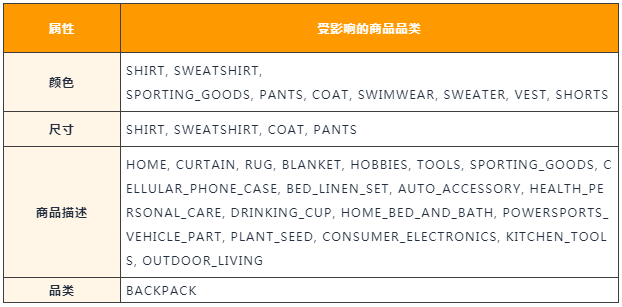
从12/1日起,卖家在上述品类新增商品信息时,都需要为属性提供一个有效值(例如颜色,尺寸),否则商品将不会添加到目录中。
Tips:为了确保您现有商品的Listing完整度不受影响, 也请立即前往卖家中心>管理库存,更新您的属性。

操作范例如下 👇
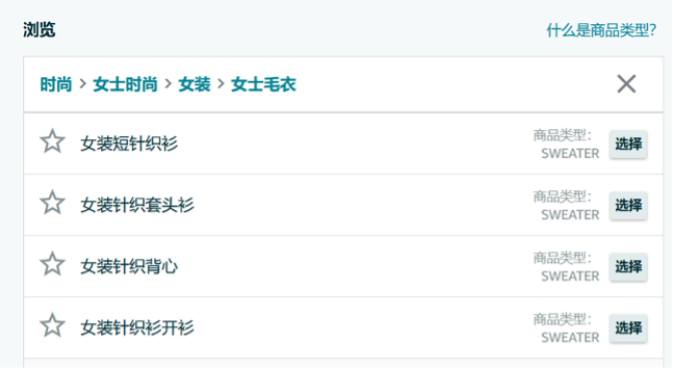
以女装-Sweater为例,颜色变为必填(*号)
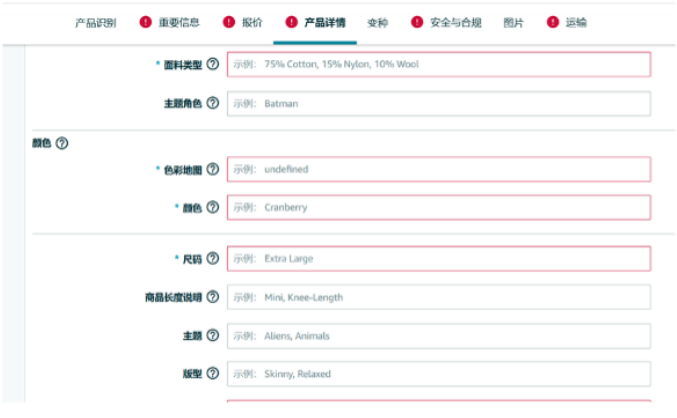
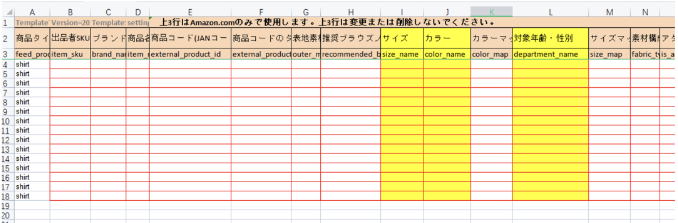
Tips:如果您使用模版上传,这几列栏位变为必填
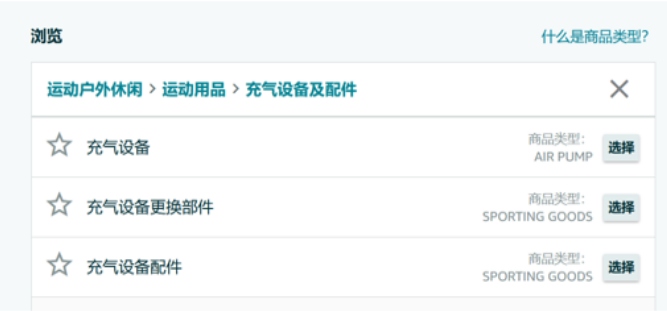
以运动产品(Sporting Good)为例,产品说明(商品描述)变为必填(*号)
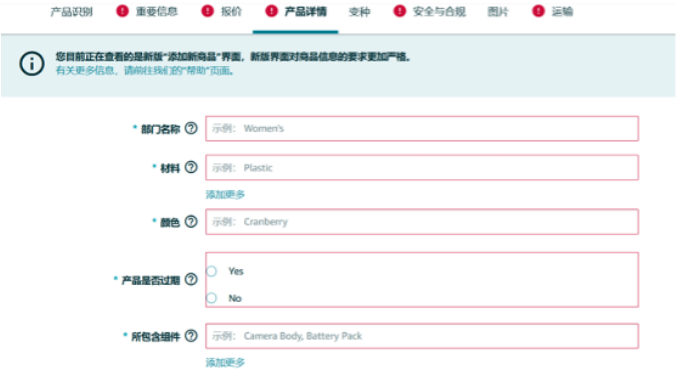
Tips:创建listing的页面上,会有提示(红框),可以前往“帮助”页面获取更多信息
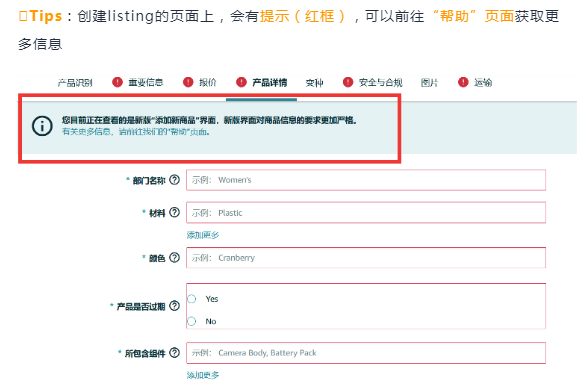

针对现有商品的属性更新, 您可以选择分别手动更新: 库存 > 管理库存 > 找到相应的 ASIN > 在产品详情页面进行编辑。
在 ASIN 数量比较多的情况下,我们更加建议使用批量上传 (Partial Update) 进行批量更新:目录/库存 > 批量上传商品。
选择需要更新的商品品类,可以多选
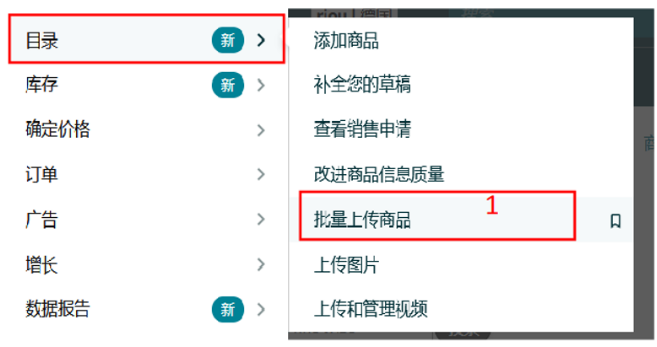
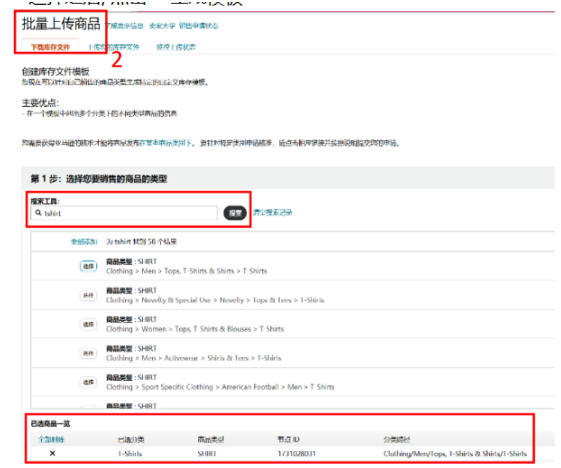
选择之后, 点击 '生成模板',打开表格并且填写下列信息:
1.'product type' = 从列表中选择相应的商品类目
2.'item_sku' = 添加相应的SKUs
3.'external_product_id_type' =ASIN
4.'external_product_id field' = 填写相应的ASIN
5.根据不同尺码集以及商城有效值列表指南填写相应的尺码属性(比如‘apparel size value’等)
6.'update-delete' = PartialUpdate
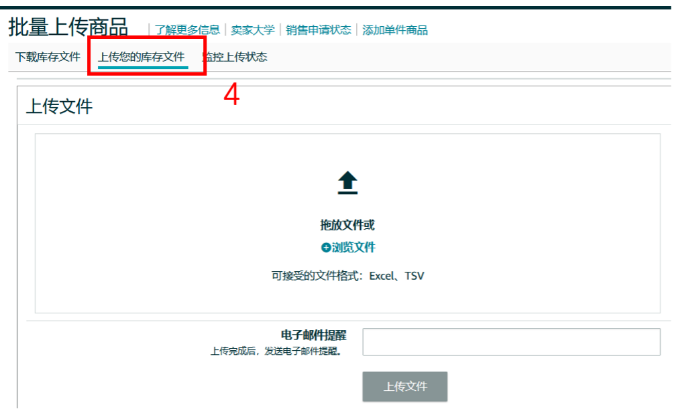
填写好之后保存为 .txt (Text Tab delimited)
回到卖家平台并上传文件
卖家朋友如果有商品需要更新必要属性,我们建议您尽早进行,以免因为商品详情页的完整度不足,在接下来的促销季节影响现有商品的曝光和流量!

Q.如果上传批量更新遇到报错,怎么解决?
以更新服装尺码为例
A:
1)首先请您查看一下是否下载了正确的库存文件。使用综合的库存文件通常会出现报错,请下载只包含您此次需要上传的商品品类的库存文件。
2) 其次请您查看一下是否填写了所有必填的项目。比如 SKU,年龄,性别等,除此之外请确保不要填写其他与此次更新无关或不必要的项目,只需要填写每个 ASIN 相对应的尺码属性。
3) 最后请您再确认下是否所有填写的信息都是合规的。确保尺码本身以及相对应的尺寸属性都填写准确,并且是根据不同商城的有效值列表来填写对应的尺码属性。
来源:亚马逊全球开店









 推荐工具
推荐工具
-
Ao沐沐电商
6769人在用最安全S资源,100%真实手工补单,提升店铺商品人气权重,安全稳定不降权!

-
礼品网-0.7元发全国
29122人在用低至0.7元发全国,真实物流,真实礼品,真实派送,提供底单,假一罚十,超时包赔,客服在线,全年无休!

-
柚子花
40003人在用【安全补单资源】100%真实人工补单,支持多渠道进店,提升店铺商品人气权重,安全稳定不降权!

-
人气魔方
44632人在用100%真实购物花呗大号,7天打造爆款,安全高效不降权!

-
数据宝盒
35606人在用【实力平台推荐】20W真实买家资源,多渠道爆款计划。

-
壁虎看看
24443人在用快手短视频直播电商数据分析工具,多维度为商家提供直播达⼈带货数据及带货能力评估。

-
妙手ERP
4240人在用免费跨境电商ERP软件,支持Shopee、Lazada、TikTok等平台运营

-
熊猫岛礼品代发
30071人在用熊猫岛礼品代发平台,礼品件0.8元发全国,24小时实时物流监控保障所有快件的效率性时效性稳定性,网点充单一单一号真实包裹发货。批量下单,一键发货,每张快递单都真实打印发往全国,千万商家的共同选择。
